- Пишем текст от 1000 знаков
- Для качественного текста, просматриваем и выписываем хорошие и интересные абзацы на конкурентных сайтах, разбивая весь текст на блоки — в которых есть заголовок и текст.
Ищем текст на конкурентных сайтах (любые города)
Используем встречаемость ключевого слова, например «Регистрация участников» не более 1% от всего текста. То есть до 3/4 раза.
Полученный результат забиваем в Chat GPT и генерируем новый текст на основании нашего, с использованием ключевых слов
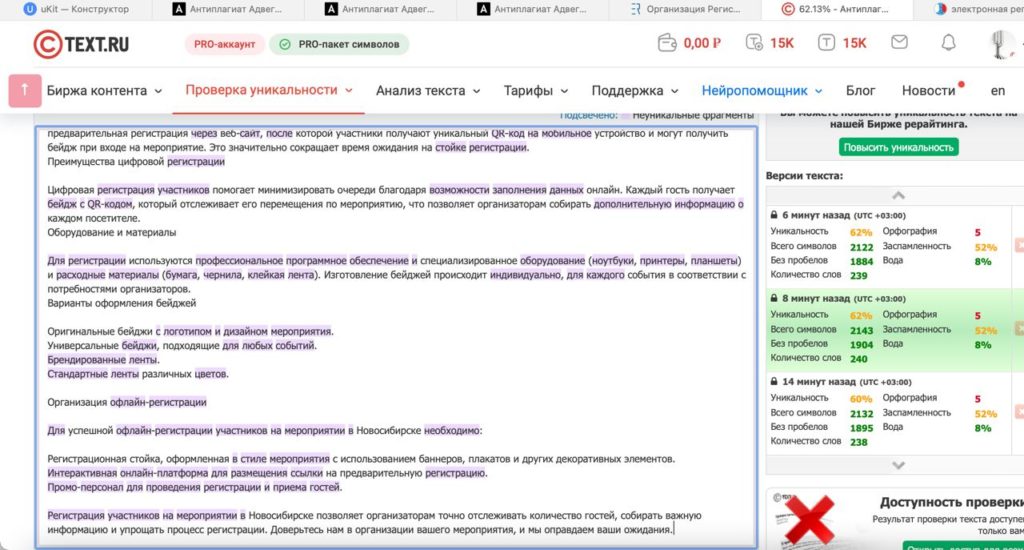
Сгенерированный текст проверяем на уникальность через Text.ru или Advego. Добиваемся результата >96%
Важно избегать частой заспамленности ключевого слова, например:
— в заголовоке: «Регистрация участников на мероприятии в Новосибирске».
— ниже в тексте описания этого заголовка, если используем ключевое слово, то «Регистрация участников на мероприятии».
- на сайт chatgpt.com можно попасть только с включенным VPN!
- перед тобой открывается чат, в нем ты сначала должен чётко сформулировать задачу, например пишем:
— Мне нужно писать SEO тексты для сайта, используя ключевые слова, текст должен быть оптимизирован для поисковика Yandex, теперь ты мой помощник и эксперт в этом. - Далее пишем запрос:
— Напиши текст не менее 1000 знаков, тема «Организация регистрации участников на мероприятии в Новосибирске». Ключевое слово «регистрации участников на мероприятии». Текст конкурента, для примера: тут вставляем наш сформированный и подготовленный текст. - После того, как ты начал с ним диалог у тебя создается чат с GPT, выбрать этот чат можно на вкладке слева. Для того, чтобы ответы были четкие, ты можешь создавать разные чаты с разными тематиками и впоследствии переключаться и возвращаться к ним.
В работе с сервисами gpt’s нужно изменить логику, а именно то, как писать запрос, чем больше конкретики, тем лучше, например:
— сказать, что конкретно от него хотят получить, давать конкретную задачу для выполнения действий.
— Можно даже в самом начале писать «ты SEO эксперт, и помогаешь мне с текстом, и далее запрос...
- Заходим на вкладку «проверка уникальности» и вставляем текст.
- Там где платформа подсвечивает текст фиолетовым цветом, начинаем менять структуру, перефразируя предложение, используя синонимы, можно так же обратиться за помощью к GPT. Если не помогает — переписываем абзац на другую подтему.
- После полученного результата, можно снова обратиться к GPT и попросить его проверить текст на то, сколько раз встречается ключевое слово? Стоит ли добавить еще ключевые слова? Как по мнению GPT текст оценит Яндекс.
Так же проверяй, на всякий случай, короткое ключевое слово, на то сколько раз оно встречается в текста — запрос в GPT:
— «А если мы проверим ключевое слово «регистрация участников».
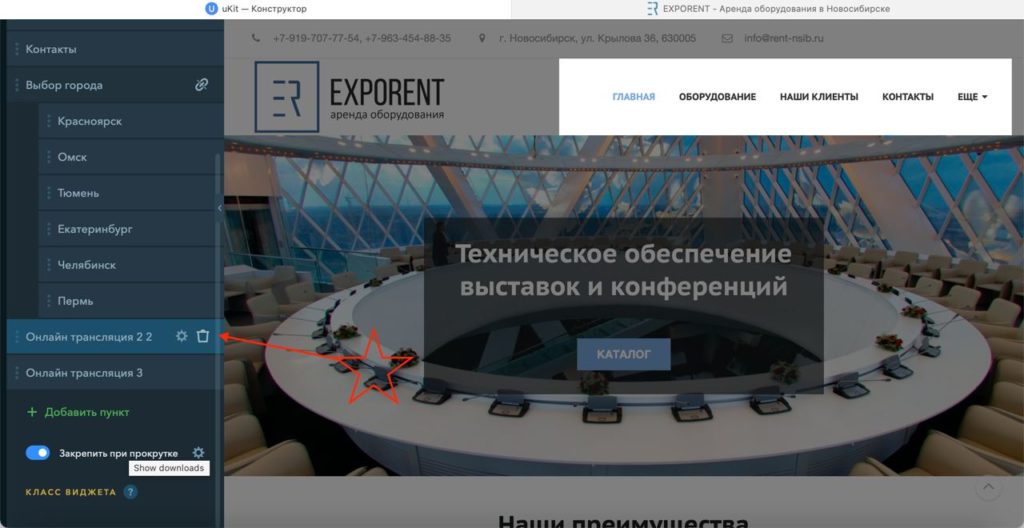
- Когда ты продублировал / создал какую либо страницу, UKIT делает ссылку этой странцы в шапку сайта. Поэтом после публикации страницы, нужно зайти на сайт и проверить, есть ли тут ссылки:
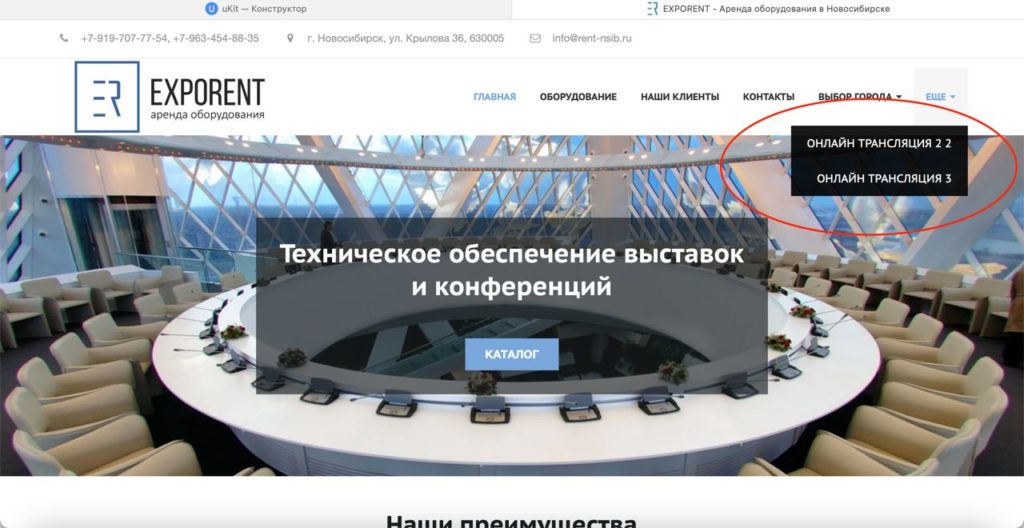

Если они есть, нужно зайти в редактор на любой странице и нажать меню, откроется боковая вкладка — где можно удалить эти ссылки
После создания новой страницы не забываем привязать URL-страницы в раздел каталог или на страницу позиций в кнопку конкретной позиции
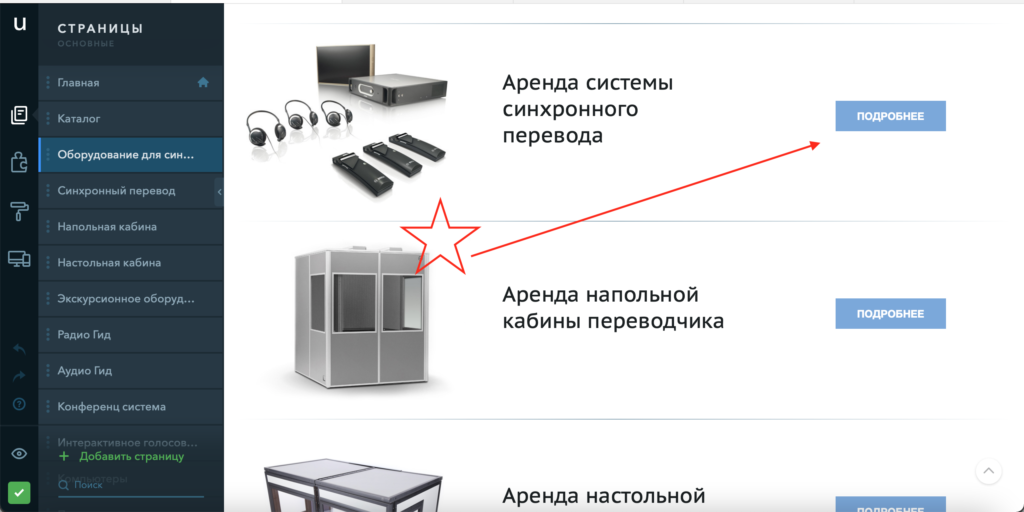

Готовую страницу привязываем к каталогу:
— нажимаем на картинку, после наводим на кнопку — должен появится карандашик, нажимаем на него и меняем страницу из выпавшего списка.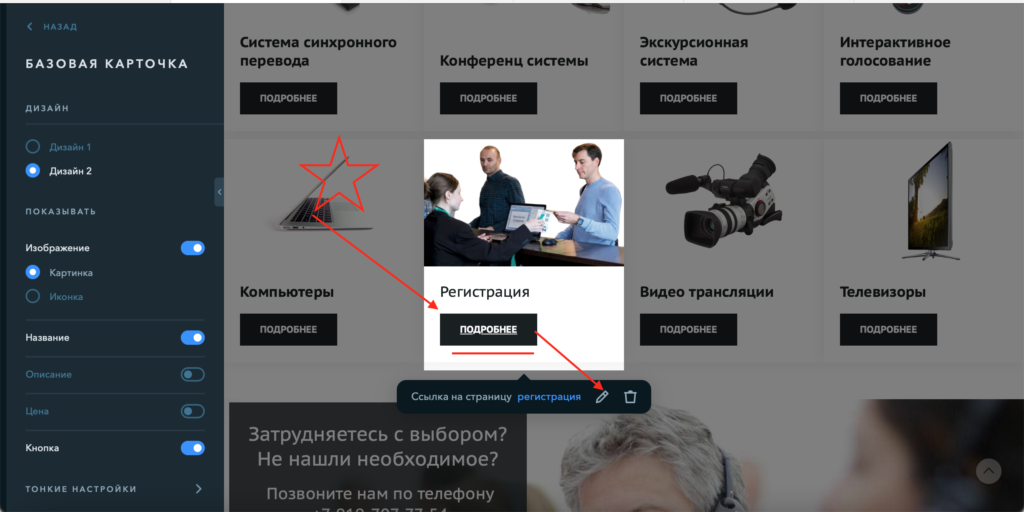
Важно делать уникальность сайта по максимуму, чтобы они отличались друг от друга. Поэтому меняем цвет текста на странице со строго заданными значениями.
Чтобы поменять цвет текста, выделяем текст и нажимаем сменить цвет:
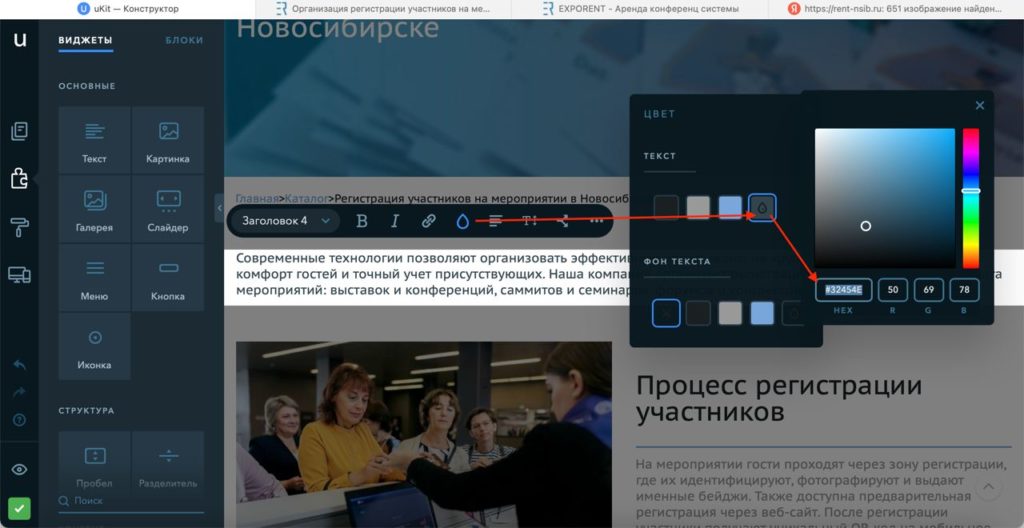
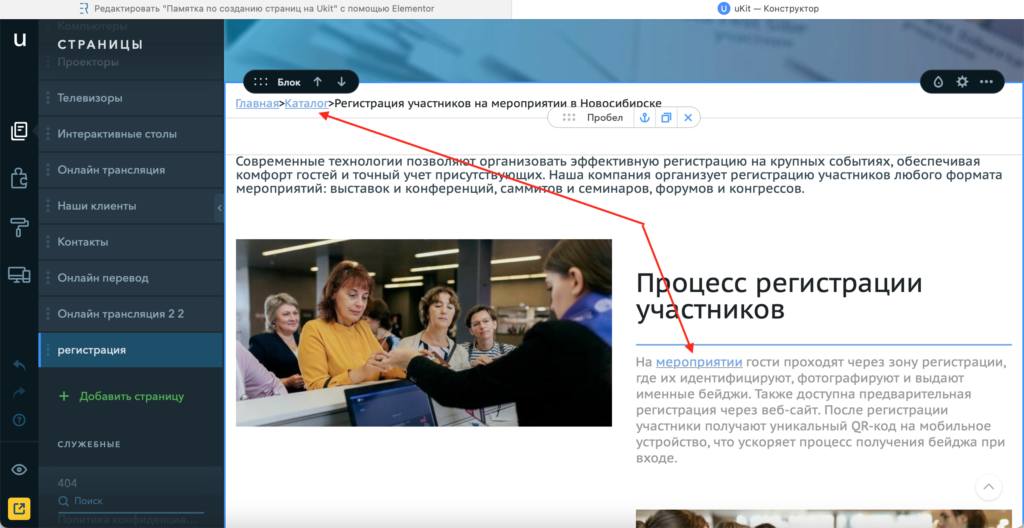
Для заголовков (сайт Новосибирск) на белом фоне и для меню «хлебные крошки» меняем цвет на такой: #1C2225
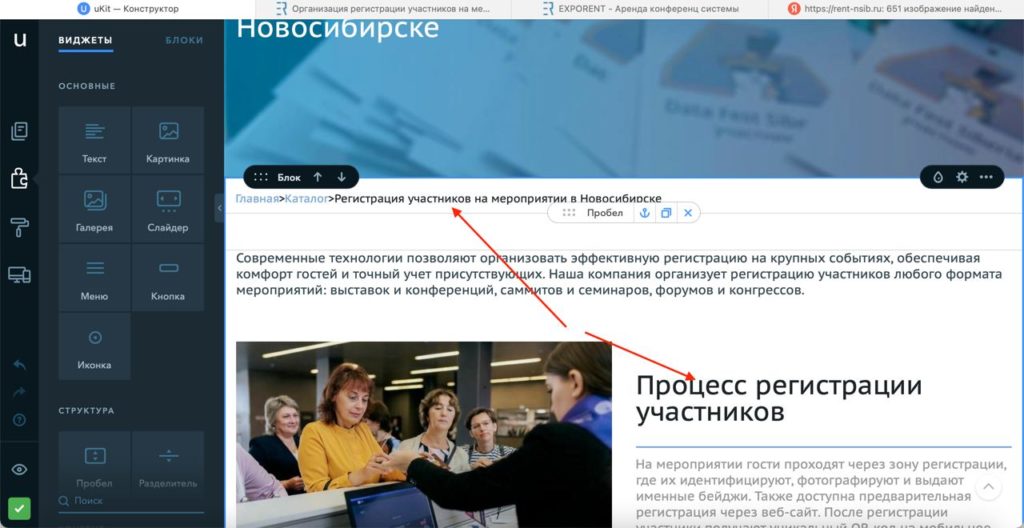
Для обычного текста (сайт Новосибирск) меняем цвет на: #32454E
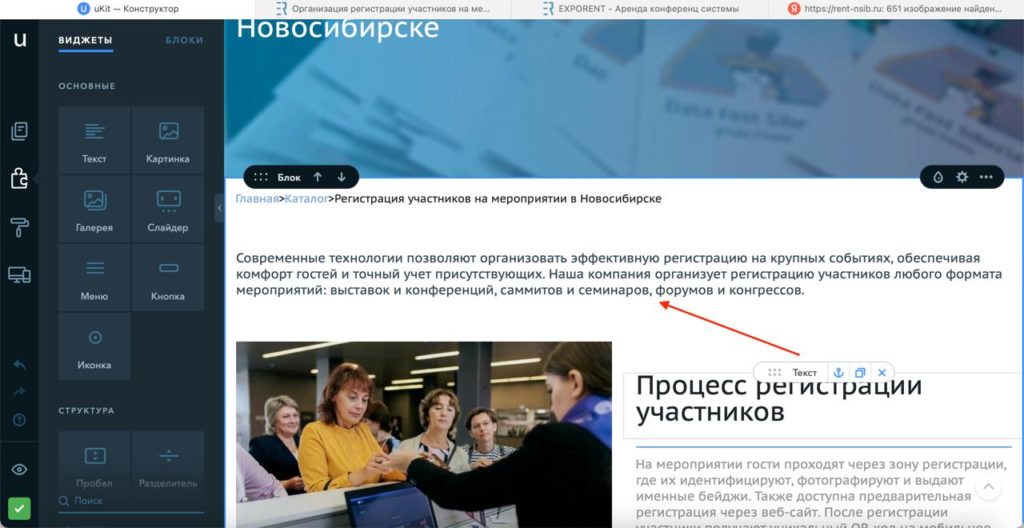
Для текста с гиперссылкой (сайт Новосибирск) может встречаться в тексте или в меню «хлебные крошки» устанавливаем цвет на такой: #78A6DF
- Для поисковиков, то как настроен текст — являются важным критерием при ранжирование сайта
- Чтобы изменить параметр мета-тега нужно выделить текст и сменить параметр:
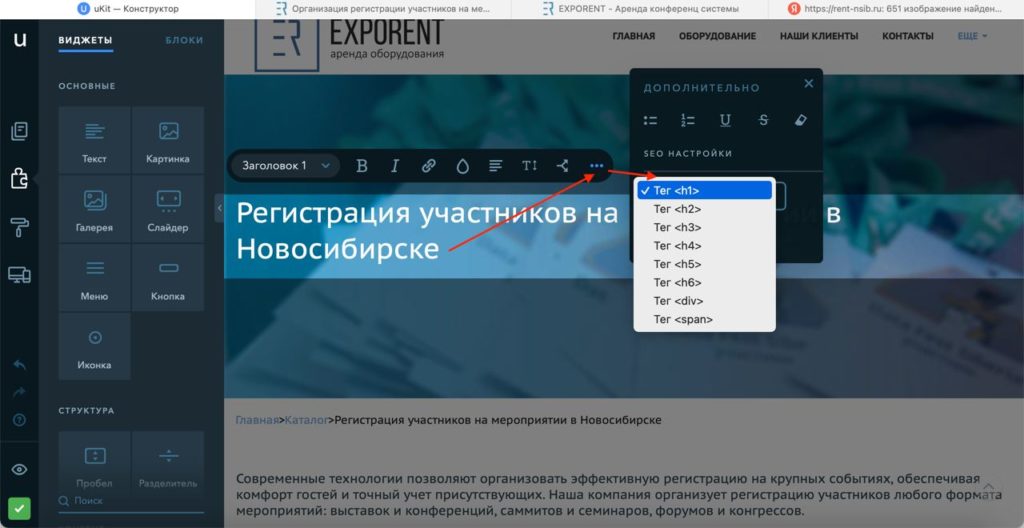
- Каждый заголовок должен содержать свой уникальный мета тег, который может встречаться только один раз на всей странице: H1 / H2 / H3 и так далее
Если есть блок, у которого в заголовке не используется часть ключевого слова например «регистарция..» — можно использовать тег Span
Важно, заголовок, что используется сразу ниже Шапки — всегда должен быть H1
- В обычном тексте устанавливаем мета-тег div
Нажимаем настройка страницы и выбираем вкладку SEO:
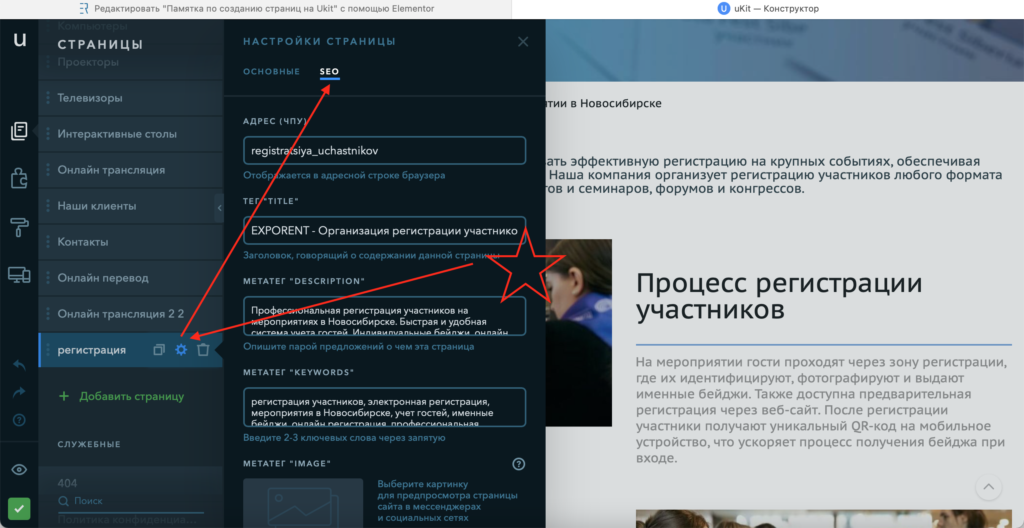
АДРЕС (ЧПУ):
— Важно! У страниц которые уже созданы НЕ МЕНЯЕМ ЭТОТ ПАРАМЕТР — это может сломать выдачу в поисковиках.
— Меняем это адрес страницы сайта, только на вновь созданных страницах и пишем английскими буквами — можно зайти на translate.google.ru и написать «Регистрация участнков», ниже будет приведен текст латиницей «registratsiya_uchastnikov« // Не перевод!//ТЕГ «TITLE» — это Важное название для поисковиков, отображается в поиске Яндекса как название страницы, по факту у пользователя отображается в названии вкладки браузера. Тут важно писать Название компании + ключевое слово + Город, например “EXPORENT — Организация Регистрации на Мероприятии в Новосибирске”.
— Важно! Каждое новое слово должно быть с большой буквы, за исключением предлогов.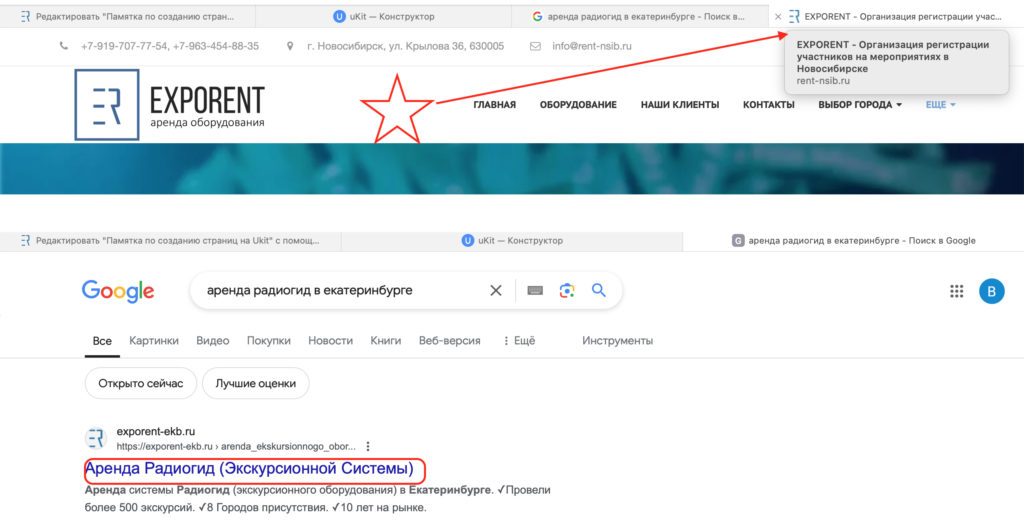
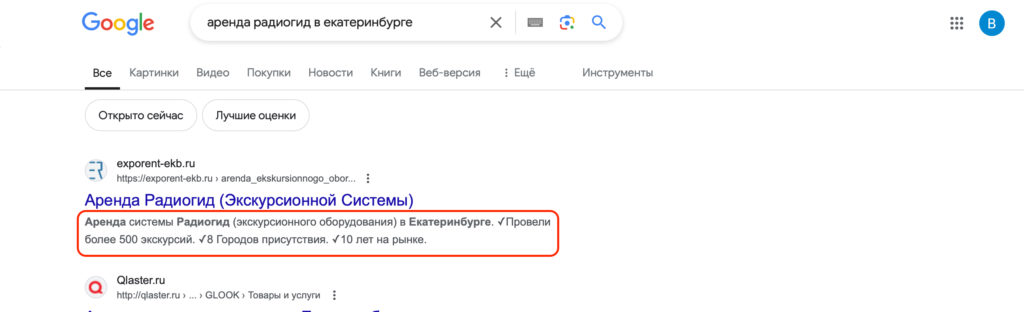
МЕТАТЕГ «DESCRIPTION» отображается в поиске Яндекс сразу под Заголовком сайта: Вот пример Организация Регистрации на Мероприятии под ключ. ✅Печать Бейджей. ✅Использование онлайн регистрации. ✅Статистика пользователей. — если использовать смайлы — их любит Гугл, Яндекс их не отображает.

МЕТАТЕГ «KEYWORDS» — Тут пишем ключевое слово или несколько ключевых слов. Нет смысла писать кучу ключевых слов. Для некоторых случаев достаочно 1 — 3 так как может случиться переспам и поисковик может захватить и использовать не нужные ключи. (на сайтах WordPress вообще можно указать только 1 слово, будем работать с такими сайтами позже) Поэтому оставляем:
— Регистрация участников на мероприятии, Организация Регистрация на мероприятии в Новосибирске, онлайн регистрация участников
- Перед загрузкой на сайт:
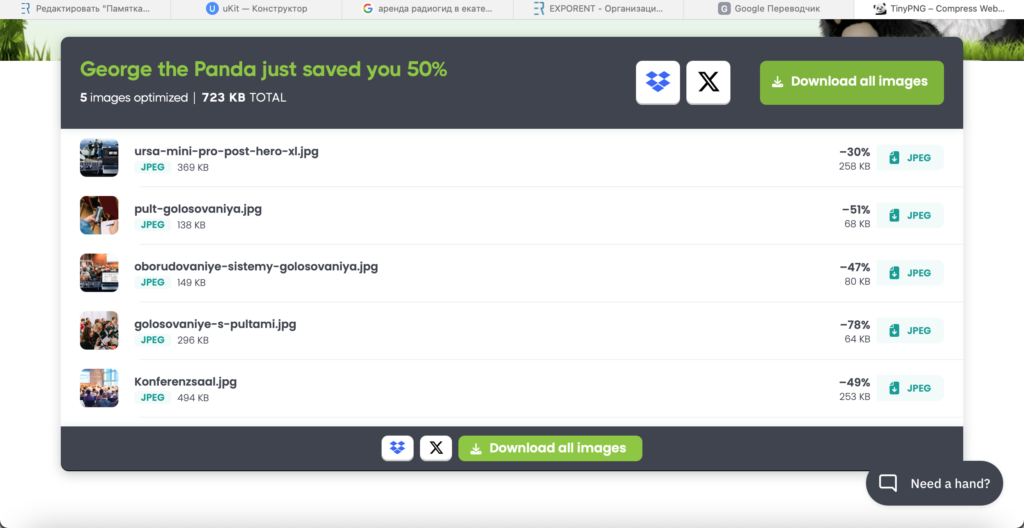
— обжимаем картинку через tinypng.com и уменьшаем ее размер
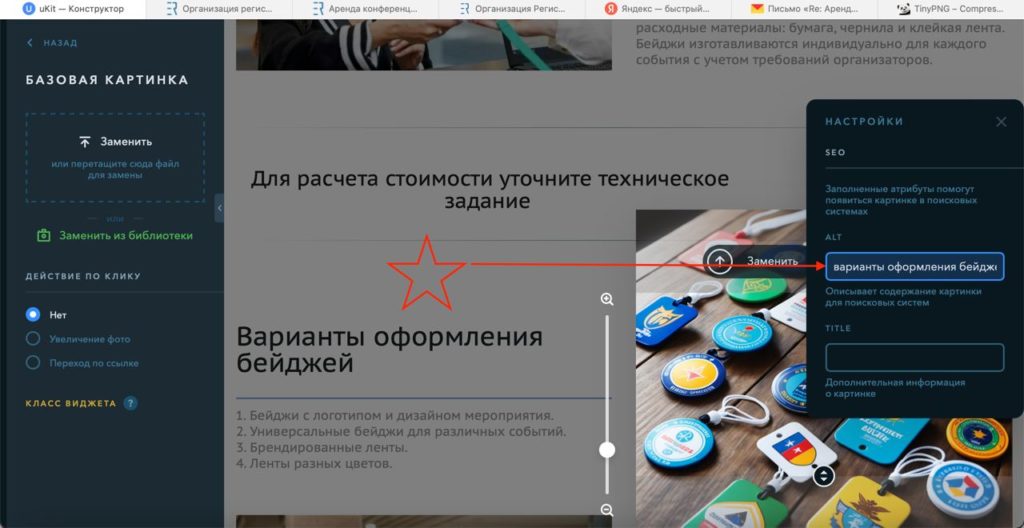
— переименовываем картинку английскими буквами используя ключевое слово и порядковый номер: registratsiya_uchastnikov_01.jpeg - Когда загрузили картинку на сайт, добавляем ALT описание к ней, это любит Google, помогает индексации но практического значения в нашем случае не имеет, Гугл зачитывает описание картинки для инвалидов (слепых людей). Пример:
— «Участник мероприятия на конференции в Новосибирске”
— «Зона регистрации участников на конференции”. - Добавляем ALT описание на сайте:
- Ссылка со списком GPT сервисов, есть варианты сайтов и ботов для Tekegram:
— Сайт - Переходим по ссылке и выбираем раздел с ботами — рабочий вариант Stable Diffusion | SDXL
Для составления промта пишем например:
— «Создай цветную картину 16:9, стойка регистрации, люди регестрируются на конференцию и получают бейджи»
— Обязательно пиши цветная картинка (может делать ЧБ) и 16:9 — это прямоугольная, так как по дефолту он создает квадратПосле создания картинки Telegram Ботом Stable Diffusion — нажми кнопку UpScale — чтобы он тебе сделал ее в высоком разрешении (нужно будет подождать). Вот пример полученного результата:


Обязателно смотри за руками и особенно за пальцами, может быть полная ерунда в выдаче
- Заходим на компе в любую программу по редактированию картинки и устанавливаем разрешение (для Новосибирска) 1203 х 600
- Вставляем, подгоняем и заполняем пространсвто — полученной картинкой в это разрешение
- Заходим на tinypng.com и обжимаем размер, не забываем следовать инструкции по неймингу файлов
- Картинки можно загружать сразу «Пачкой»