
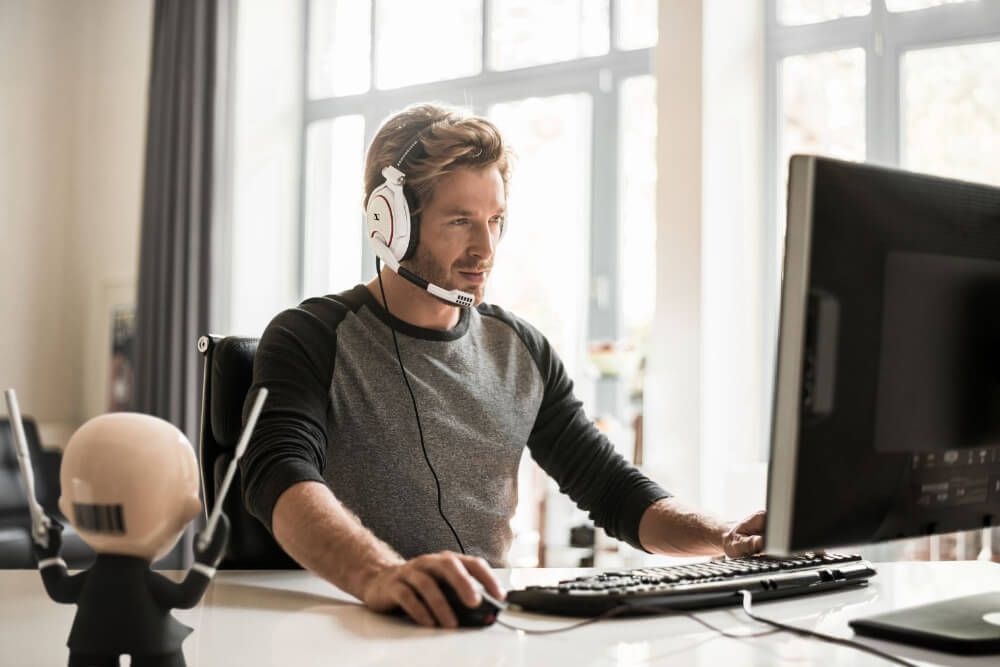
Наушники и Микрофон
К вашему компьютеру должны быть подключены НАУШНИКИ с МИКРОФОНОМ. Если вы пользуетесь ноутбуком — возможно использование НАУШНИКОВ и встроенного микрофона в ноутбуке.
Для участия в Zoom конференции, спикерам необходимо выполнить ряд простых шагов для стабильного онлайн подключения.
Главная » Инструкция по подключению к Zoom
К вашему компьютеру должны быть подключены НАУШНИКИ с МИКРОФОНОМ. Если вы пользуетесь ноутбуком — возможно использование НАУШНИКОВ и встроенного микрофона в ноутбуке.
Протрите камеру вашего компьютера. Обеспечьте дополнительный источник света. Закройте окна, поставьте все гаджеты на беззвучный режим.
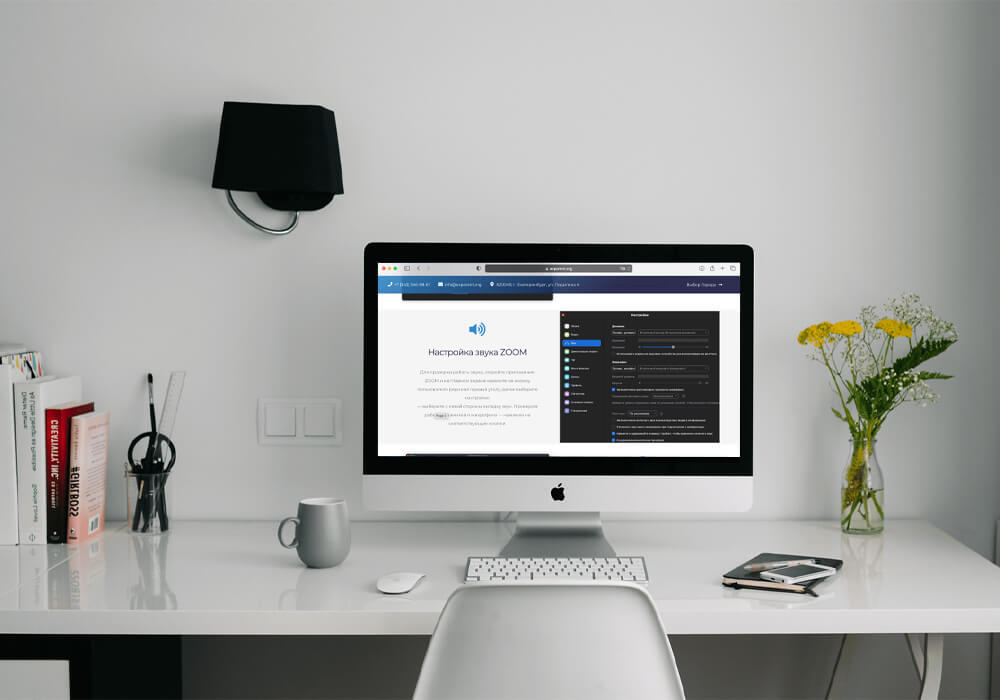
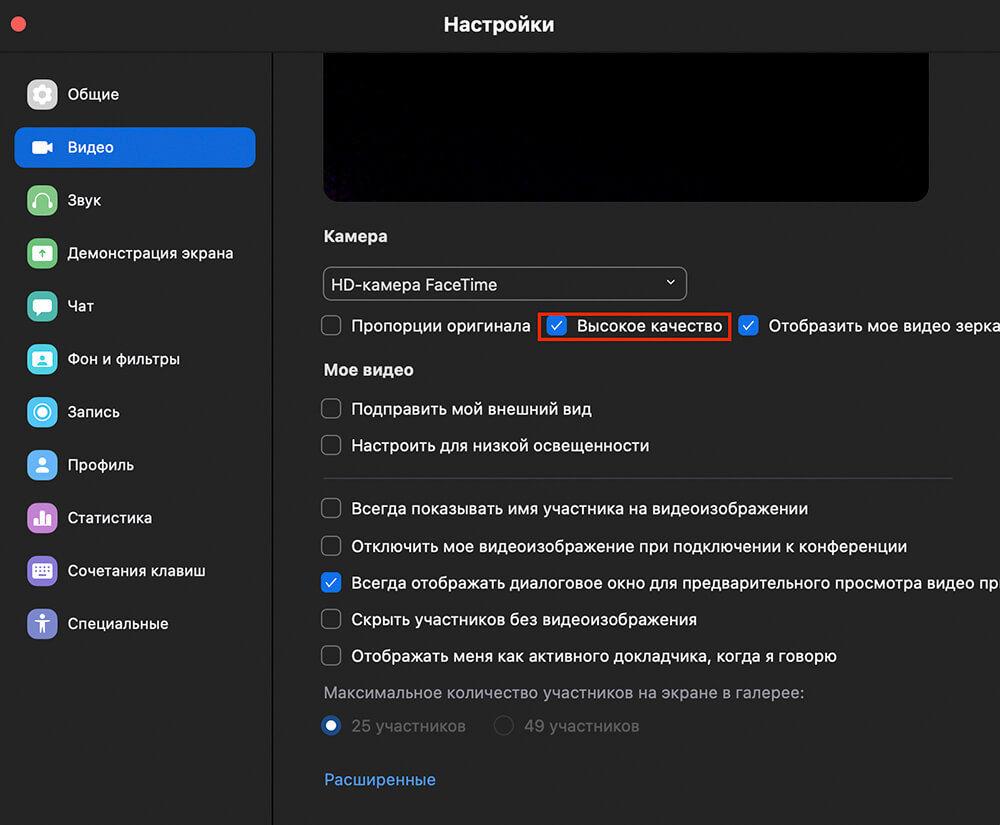
Для проверки работы камеры, откройте приложение ZOOM и на главном экране нажмите на иконку пользователя (верхней правый угол), далее выберите настройки:
— кликните с левой стороны вкладку видео — и убедитесь, что видите себя. Нажмите «галочку» — высокое разрешение HD.
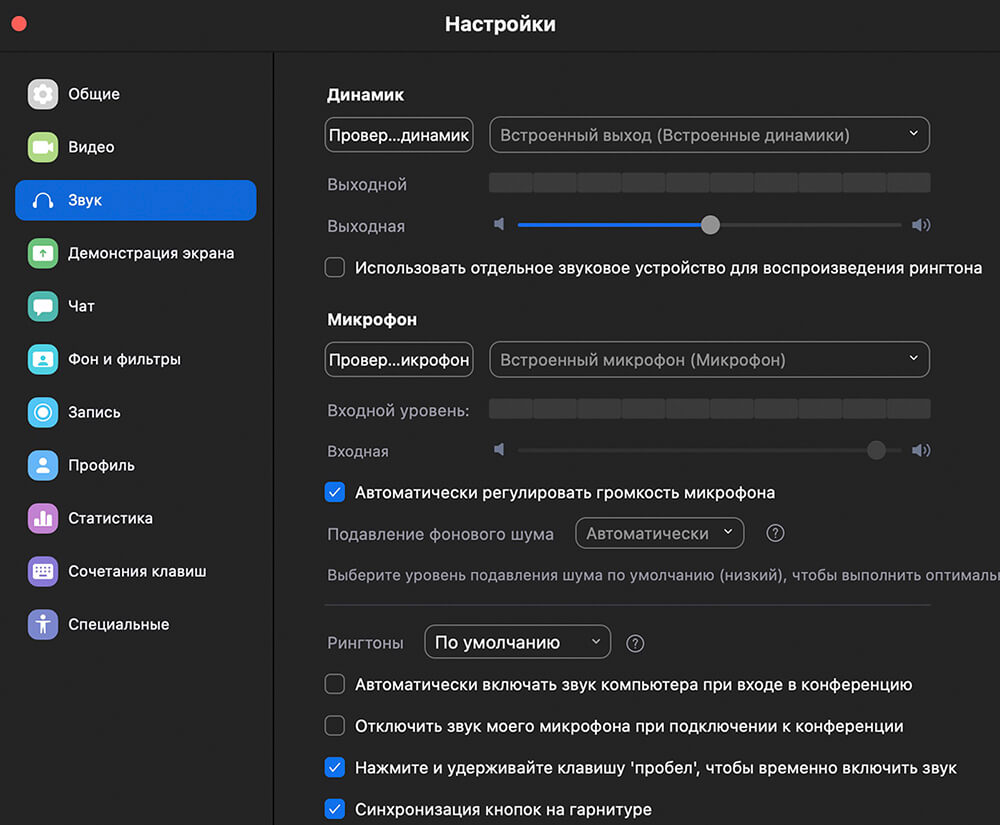
Для проверки работы звука, откройте приложение ZOOM и на главном экране нажмите на иконку пользователя (верхней правый угол), далее выберите настройки:
— выберите с левой̆ стороны вкладку звук. Проверьте работу динамиков и микрофона — нажимая на соответствующие кнопки.
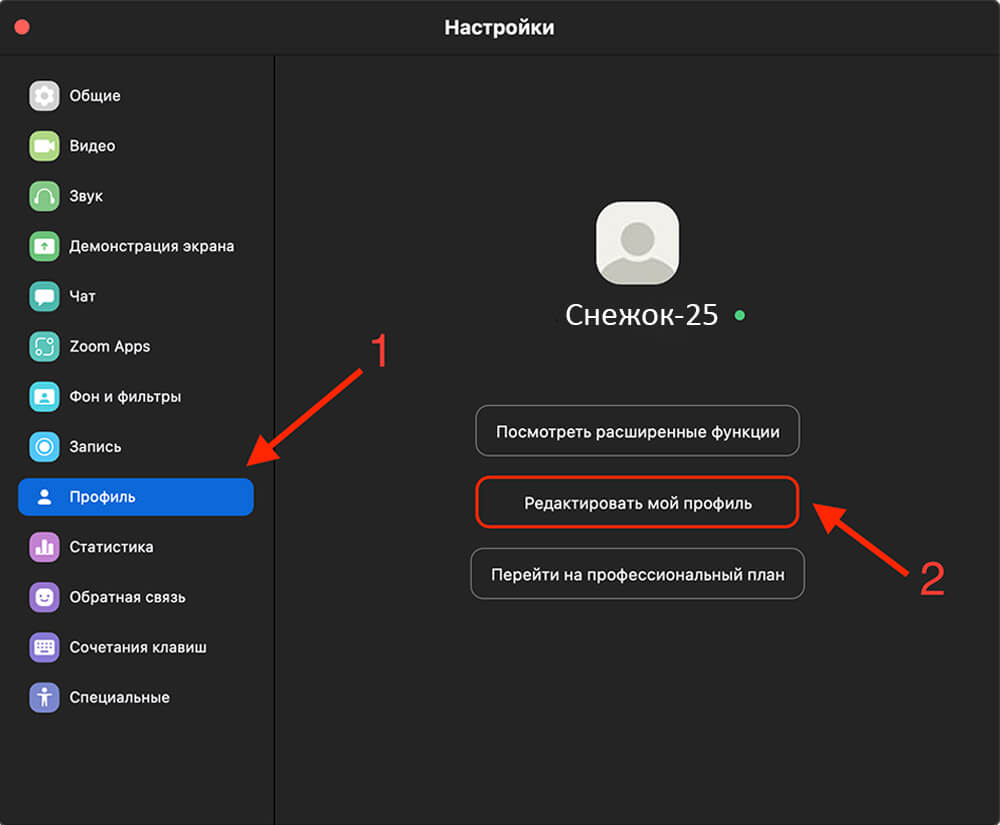
Для того чтобы другие участники идентифицировали ваше имя, переименуйте свою учетную запись в порядке: «Фамилия Имя Отчество».
Для этого откройте приложение ZOOM и на главном экране нажмите на иконку пользователя (верхней правый угол), далее выберите настройки:
— выберите с левой стороны вкладку «Профиль», нажмите кнопку «Редактировать мой профиль».
После нажатия кнопки «Редактировать мой профиль» у вас откроется окно браузера с настройками профиля, рядом с именем вашего профиля нажмите кнопку «Редактировать».
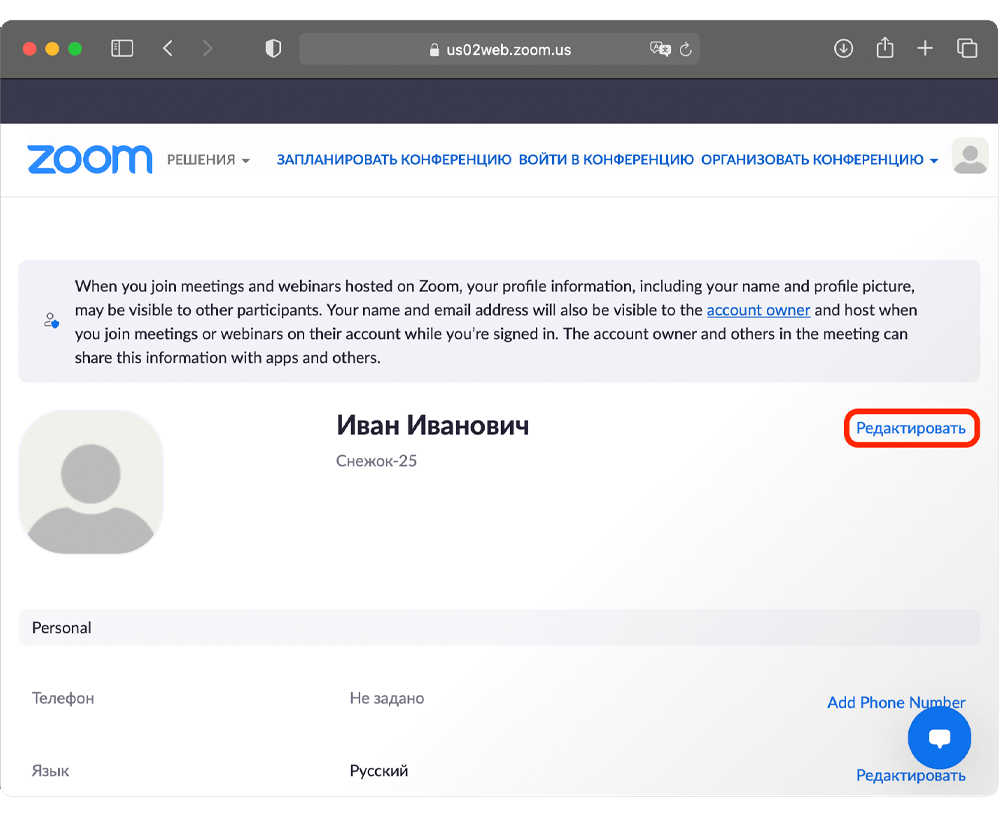
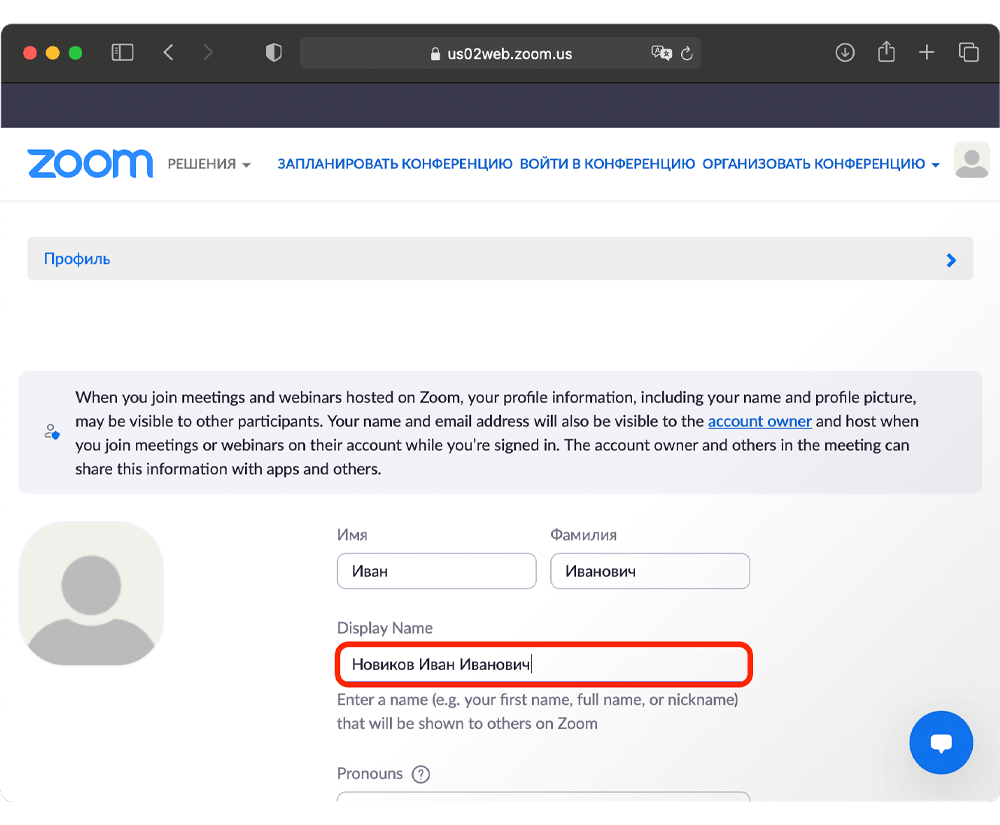
После нажатия кнопки «Редактировать» у вас откроется меню редактирование профиля, в поле «Display Name» (Отображаемое имя) введите ваше имя в порядке: Имя Фамилия Отчество. После этого нажмите кнопку «Сохранить».
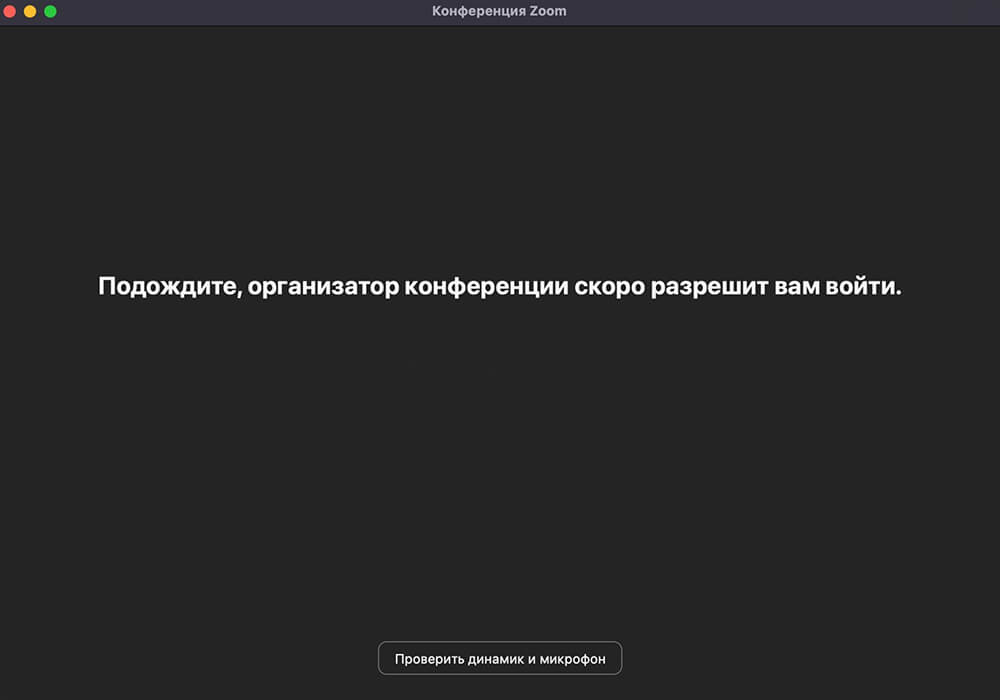
Для подключения перейдите по
ссылке высланной организаторами и введите пароль от конференции.
— Нажмите «Подключиться с видео»
— Далее «Войти с использованием звука компьютера»
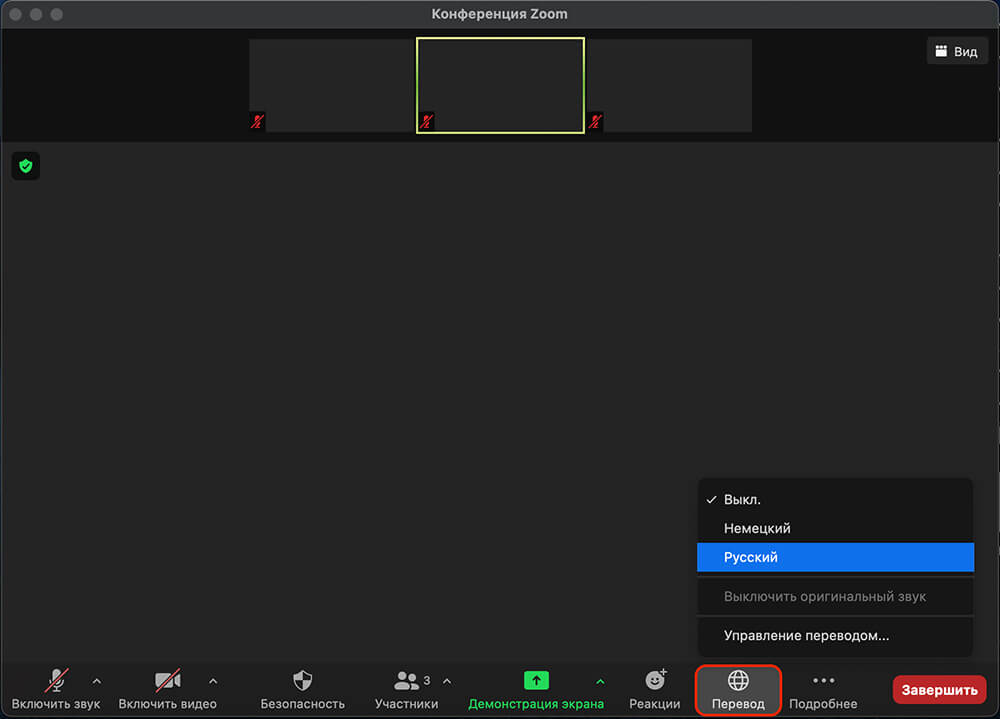
Если конференция запланирована с участием иностранных спикеров, используйте следующие рекомендации: Нажмите на кнопку перевод — в нижней панели настроек ZOOM, выберите свой язык «Русский»
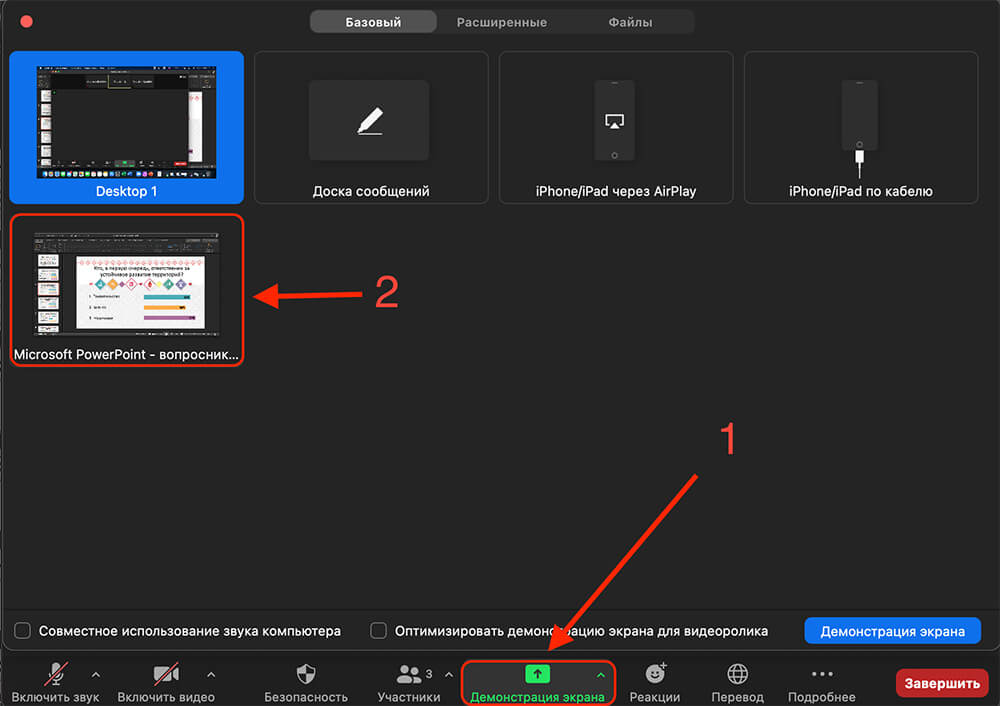
Нажмите на кнопку демонстрация экрана — на нижней панели настроек ZOOM, после чего выберите нужное окно «презентация Power Point»